
Google Camera - це просунуте додаток для поліпшення фото і відеозйомки від творців операційної системи Android. Підтримку додатки «з коробки» мають смартфони Pixel, флагмани від LG, Samsung, OnePlus, а також ряд моделей від Xiaomi, включаючи бюджетну лінійку Redmi Note 7 і, можливо, Redmi Note 8. Підтримка камери до стандартних робить процес установки простіше, проте і для нього слід провернути ряд маніпуляцій, про що докладно проінструктує Y.ua.

Що таке Google Camera Mod і навіщо вона потрібна
Google Camera є системне апаратне додаток, яке є «посередником» між пристроєм і сторонніми програмами. Функціонал такої камери ширше, ніж у інших стічних додатків Android, і дає можливість отримувати доступ до даних наявної камери. Її установка забезпечує:
підтримку режиму HDR +;
підвищена якість нічного режиму зйомки;
покращений цифровий зум;
функцію нульового затвора;
зйомку в форматі RAW для подальшої обробки;
підвищену фокусування.
Можливості Gcam на цьому не закінчуються і пропонують великий перелік додаткових функцій.

Принцип роботи Google Camera
Більшість камер в сучасних смартфонах мають маленький розмір матриці і недостатнє охоплення динамічного діапазону. Програма має унікальний алгоритм, що допомагає розкрити потенціал камери пристрою навіть в складних умовах. Він спрямований на позбавлення знімка шумів, підвищення деталізації і поліпшення якості передачі кольору. Після того, як камера робить знімок зі стандартним для себе рівнем експозиції, вона створює серію кадрів з пересвеченних і затемненими областями, які потім накладаються один на одного і об'єднуються за допомогою даного алгоритму. В результаті виходить якісний знімок як при денному, так і вечірньому світлі з опрацьованими деталями та чіткої експозицією.
Перевірка підтримки Google Camera за замовчуванням
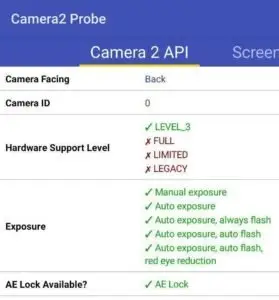
Не всі гаджети підтримують повний пакет програми. Щоб дізнатися, активно чи додаток на вашому пристрої, необхідно через Google Play встановити Camera2 API Probe. Додаток містить дані про технічну частину вашої камери, але для перевірки підтримки Gcam нам цікавий лише пункт Hardware support level, який буде мати одне з наступних позначень:
Legacy - доступний функціонал тільки старої версії;
Limited - відкриті деякі функції нової версії Camera2 API;
Full - повна підтримка нової версії;
Level 3 - підтримка основних і додаткових функцій Camera2 API.
Якщо ви бачите зелені галочки з двома останніми статусами, значить ваш смартфон підтримує установку повного пакета програми.
Установка Google Camera на Redmi Note 7
Власникам смартфона Redmi Note 7 крупно повезло, адже їх гаджет підтримує додаток «гугловський» камери до стандартних. Ні, це не означає, що ви можете включити телефон і відразу нею користуватися, доведеться зробити кілька простих «рухів»:
Зайдіть на форум 4pda в ресурс з темою Celsoazevedo.
Виберіть необхідний формат архівних виконуваних файлів-додатків в останньої модифікації.
Встановіть додаток GCam APK і відкрийте його.
При запрашіваніе дозволу на установку переведіть перемикач на позитивну відповідь.
Продовжіть установку і налаштовуйте функції камери за бажанням.

Потенціал камер після встановленого Gcam
Камера представленої моделі сама по собі є покращеною і видає відмінні знімки на свої 48 мегапікселів. Однак встановлена програма здатна поліпшити світловий баланс, зробити кадри більш насиченою, ефектно грати з тінями і посилювати деталі. Крім цього, Google Camera Mod допомагає камері записувати відео в форматі 4К з позитивною стабілізацією і гарною якістю.
Активоване режим Night Sight здатний робити більш детальні і освітлені фото при вечірньому світлі. Знімки з фронтальної камери при портретному режимі будуть здатні видавати значну різницю з правильним балансом білого, поліпшеною передачею кольору, посиленої глибиною і розмиванням заднього фону. Поки невідомо, чи отримає підтримку Gcam за замовчуванням Redmi Note 8 Pro, проте можна тільки уявити, якого рівня досягне якість знімків з його 64-мегапіксельною камерою.
Виправлення проблем роботи Gcam на Redmi Note 7
Не завжди після установки користувачеві доступно бездоганну якість фотографій. Можна зіткнутися з проблемою насичення і розмитості кадру, відсутністю деталей і чіткості. Якщо це сталося і з вашим смартфоном, для усунення проблеми слід:
Зайти в налаштування камери і відкрити управління насиченістю (Saturation adjustments).
Змінити значення на 2.0-2.4 для основної та фронтальної камери.
Закрити програму і запустити знову.

Для отримання ще більш чітких зображень можна змінити режим HDR + на HDR + Enhanced. Програмне додаток містить багато налаштувань, які можна регулювати залежно від ваших потреб. Наприклад, встановлювати HDR + для портретних режимів, відключати зум, налаштовувати температуру і багато іншого.

Перевірка розширеного режиму
Дізнатися, чи правильно була проведена установка і перевірити розширену підтримку програми камерами Redmi Note 7 і Redmi Note 7 Pro можна за допомогою програми Manual Camera Test:
Скачайте програму в Play Market.
Відкрийте і перейдіть в розділ Test Results.
Якщо на всіх позиціях відображаються зелені галочки, значить все зроблено коректно.
Також відзначимо, що в разі перепрошивки пристрою або його повернення до заводських налаштувань установку Google Camera і настройку функцій необхідно буде повторити заново.
Фірмовий додаток Google Camera містить багато унікальних функцій, недоступних в інших програмах. Її установка рекомендується всім, хто потребує створення «сирих» файлів формату RAW для роботи з фотомонтажем і користувачам, які бажають підвищити якість буденних знімків.