
Підключити iPhone до Macbook для комфортної роботи та безпечного обміну даними не важко, якщо ви знаєте кілька перевірених способів. Ми підготували для вас статтю, де детально розповідаємо, як підключити iPhone до Macbook покроково. Наші рекомендації дозволять використати потенціал пристроїв на повну.
Синхронізація пристроїв через USB
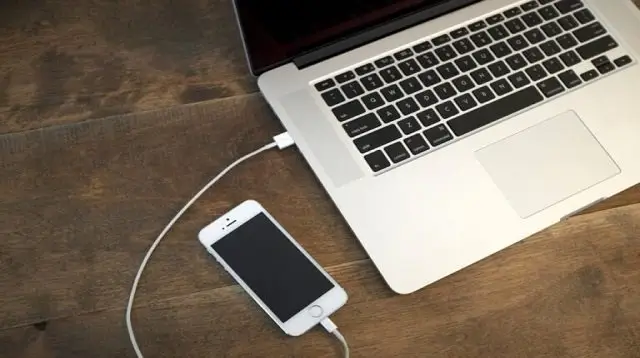
Підключити iPhone до Macbook найпростіше використовуючи кабель живлення, що йде в комплекті зі смартфоном. За допомогою такого підключення можна легко з'єднати два пристрої та передати файли, скинути Айфон до заводських налаштувань. Щоб підключити iPhone до Macbook, необхідно скачати на ноутбук програму iTunes (у macOS Catalina і новіша програма за замовчуванням не встановлена). Далі виконують наступний порядок дій:
- Підключіть iPhone до Макбука за допомогою кабелю Lightning.
- Відкрийте програму iTunes.
- Коли у верхньому правому кутку вікна програми з'явиться іконка зі смартфоном, клацніть на неї.
- У лівій частині вікна iTunes відображатиметься список доступних налаштувань. Тут можна вибрати тип контенту, який потрібно завантажити.
- Активуйте пункт «Синхронізація» та позначте елементи, які потрібно скинути на ноутбук.
- Натисніть кнопку «Застосувати» та «Синхронізувати».
За допомогою такого підключення користувач може встановлювати нові програми на мобільний гаджет, завантажувати нотатки та події календаря, фото та відео, контакти та плейлисти.
Підключення через бездротове з'єднання Wi-Fi
Користувачі можуть легко з'єднувати два пристрої по бездротовому інтернету, якщо прилади підключені до однієї мережі. Але при першому підключенні необхідно синхронізувати пристрої та їх налаштування за допомогою кабелю USB. Спосіб підключення по Wi-Fi надалі передаватиме інформацію без дротового підключення, але це буде займати більше часу, ніж при поєднанні пристроїв першим методом.
Як правильно підключити iPhone до Macbook:
- Підключіть кабель USB до ноутбука та смартфона у відповідні роз'єми.
- Активуйте можливість підключення Айфона через Wi-Fi у першому налаштуванні.
- Увімкніть Wi-Fi на смартфоні та ноутбуці.
- Увійдіть в меню Finder і виберіть AirDrop.
- Зайдіть у програму AirDrop на Айфоні та вкажіть параметри доступу для ноутбука: від усіх підключених пристроїв або лише від контактів.
Після підключення можна приступати до передачі даних. Зайдіть у програму AirDrop на лептопі, перетягніть необхідний файл у віконце, в якому відображається смартфон. Під час передачі файлів зі смартфона на ноутбук дані зберігаються у папці «Завантаження».
Програма Finder, яка часто використовується для обміну даними, встановлена за замовчуванням у всіх ноутбуках Епл.
Підключення через iCloud
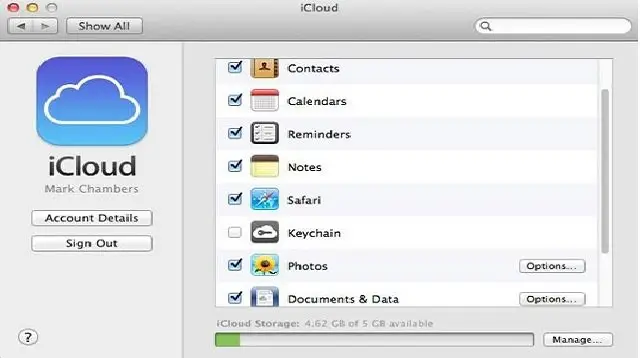
Хмарне сховище iCloud дозволяє використовувати файли з віртуального сховища на всіх пристроях, в яких здійснено вхід до відповідного облікового запису. Таке підключення дозволить отримати доступ до файлів без використання iTunes. Розповідаємо ще один варіант, як підключити iPhone до Макбука за допомогою iCloud:
- Перше, що потрібно зробити – увійти в iCloud хмарного сховища на iPhone, використовуючи дані від Apple ID.
- Потім увійдіть до iCloud на Макбуку.
Щоб завантажити на ноутбук фото або відео з хмарного сховища, відкрийте на пристрої програму «Фото» та «Налаштування». Потім виберіть iCloud та клацніть на пункт «Завантажити оригінали». Крім того, таке підключення дозволяє отримати дані Епл Новини, закладки та сторінки з браузера Safari.
Як підключити Айфон до Макбука через Bluetooth
Популярний бездротовий інтерфейс Bluetooth дозволяє швидко з'єднати смартфон із ноутбуком без використання кабелю живлення. Такий метод підійде за відсутності мережі Wi-Fi. За допомогою з'єднання Bluetooth можна обмінюватись файлами між пристроями. Як синхронізувати пристрої за допомогою Bluetooth:
- Активуйте Bluetooth на смартфоні. Зробити це можна в налаштуваннях Айфона у розділі «Основні».
- Увімкніть Bluetooth на Макбуку. Клацніть піктограму Епл і в меню виберіть «Системні налаштування», а потім Bluetooth.
- Коли на ноутбуці у списку пристроїв з'явиться ваш Айфон, натисніть на значок «Підключитися», правою кнопкою миші клацніть на ім'я смартфона, виберіть пункт «Підключитися до мережі».
- На обох пристроях з'являться однакові паролі. Після цього натисніть на напис «Парування».
- За кілька секунд процес підключення буде завершено.
Варто зазначити, що найчастіше підтвердження за допомогою пароля використовується для підключення пристроїв вперше. Наступні спроби підключення відбуватимуться без цього кроку.
Підключення за допомогою Continuity
Після входу в обліковий запис на техніці Apple, користувач може скористатися опцією Continuity, яка спрощує переміщення даних між гаджетами. За допомогою Continuity можна переносити веб-сторінки на iPhone з Макбука, писати листи на одному пристрої та надсилати з іншого, прокладати маршрути в додатку «Карти» та відкривати їх у зручний час на смартфоні, відповідати на дзвінки з будь-якого пристрою. Функція Continuity також підтримує опцію Handoff, яка дозволяє перемикатися між пристроями та продовжувати працювати з місця, де зупинилися. Крім того, такий буфер обміну дозволяє копіювати фото, текст та відео на обидва пристрої. Але опцію Handoff у Continuity підтримують смартфони Епл із встановленою iOS 8 або новішою, а також ноутбуки з macOS 10.
Як почати користуватися Continuity:
- Переконайтеся, що на обох пристроях введено однаковий обліковий запис.
- Активуйте Bluetooth на смартфоні та ноутбуці.
- На Макбуку увійдіть до розділу системних налаштувань, перейдіть до пункту «Загальні». Тут поставте галочку біля пункту «Дозволити передачу даних».
- Тепер у налаштуваннях iPhone у розділі «Основні» активуйте Handoff.
- Можна розпочинати обмін даними.
Прості способи завантаження музики та книг з Mac на iPhone
Для копіювання музики необхідно створити обліковий запис до iTunes, щоб додати улюблені композиції до хмарного сховища.
Щоб завантажити з Макбука на Айфон музику, слід увійти до облікового запису Apple ID та виконати вхід до iTunes. Потім на ноутбуці вибирають розділи «Музика», «Налаштування», «Основні» та «Синхронізація медіа теки». Всі треки будуть продубльовані у вашому айфоні.
Щоб поділитися книгою через AirDrop, потрібно натиснути на пункт «Поділитись» у вигляді квадратного значка, розташованого у верхньому правому куті екрана ноутбука. Прокрутіть ліворуч і знайдіть пункт AirDrop.
Синхронізуйте ваші пристрої легко та безпечно, обмінюйтесь даними, закачуйте музику, картинки, фото та багато іншого. Користуйтеся нашими рекомендаціями та поділіться корисною інформацією з друзями. Підписуйтесь на нашу розсилку, щоб не пропустити цікаві лайфхаки та новини у світі гаджетів.